VLOOKUPの引数の順番を毎回ネットで調べ直している。他部署からもらったCSVの日付が「2026/7/1」と「2026-07-01」と「令和8年7月1日」で入り混じっている。数字を並べ替えて集計するだけの作業に、なぜか午後がまるごと消えている。Excelの作業でいちばん時間を食うのは、実はこういう「難しくはないが面倒な処理」だ。
2026年に入って、この領域の景色がはっきり変わった。これまでAIにExcelを手伝わせるといえば、チャット画面にデータを貼り付けて答えをもらい、それを自分でシートに戻す作業だった。いまはChatGPTもClaudeもGeminiも、スプレッドシートそのものの中で動くようになっている。この記事では、実際の3つの場面に沿って、どこまで任せられて、どこから自分でやるべきかを整理する。
ⓘ この記事の前提
2026年7月時点で各社が公開している仕様にもとづいて書いています。料金プランや提供範囲は変わりやすいため、導入前に各社の公式ページで最新の条件をご確認ください。この記事は特定のツールの購入を勧めるものではありません。
Section 01
2026年、AIはスプレッドシートの「中」に入ってきた
まず押さえておきたいのは、AIとスプレッドシートの距離が今年になって一気に縮まったという事実だ。3社とも、チャット画面にデータを持ち込ませるのではなく、シートの隣にAIを置く方式に舵を切っている。
01
ChatGPT:ExcelとGoogleスプレッドシートのサイドバー
2026年5月、OpenAIは「ChatGPT for Excel」を一般提供に切り替えた。Microsoft ExcelとGoogleスプレッドシートの脇にサイドバーとして常駐し、開いているファイルを見ながら数式の作成・修正・説明を手伝う。同社の案内では、無料プランを含む各プランで使えるとされている。
02
Claude:Excelアドインでセル単位の根拠を示す
Claudeも「Claude for Excel」というアドインを提供している。開いているブックについて質問すると、どのセルを根拠にしたかを示しながら答える点が特徴だ。#REF! や循環参照といったエラーの原因追跡にも対応する。対象はPro・Max・Team・Enterpriseの各プラン。
03
Gemini:セルに直接書ける =AI() 関数
Googleスプレッドシートでは =AI()(=Gemini() でも同じ)という関数が使える。SUMやIFと同じようにセルへ直接書き込み、要約・分類・感情の判定などをその場で走らせる方式だ。対象のGoogle WorkspaceまたはGoogle AIプランが必要になる。
一言でまとめると──「AIにExcelを手伝わせる」は、2026年に入ってチャットへの貼り付け作業から、シートの中で完結する作業へと形を変えました。ただし任せ方の勘所は、道具が変わっても同じです。
Section 02
どこまで任せられるのか──数字で見る
「AIがExcelをやってくれる」と聞いて最初に知りたいのは、どの程度あてになるのかという一点だろう。ここには参考になる数字がある。SpreadsheetBenchというベンチマークだ。研究者が作った人工的な問題ではなく、Excelのフォーラムに実際に投稿された912件の相談をそのまま課題にしている点に価値がある。つまり、現実の人が現実に詰まった場面の集合だ。
2026年3月10日、GoogleはGoogleスプレッドシートのGeminiがこのベンチマークで70.48%の成功率に達し、人間の専門家に迫る水準になったと発表した。
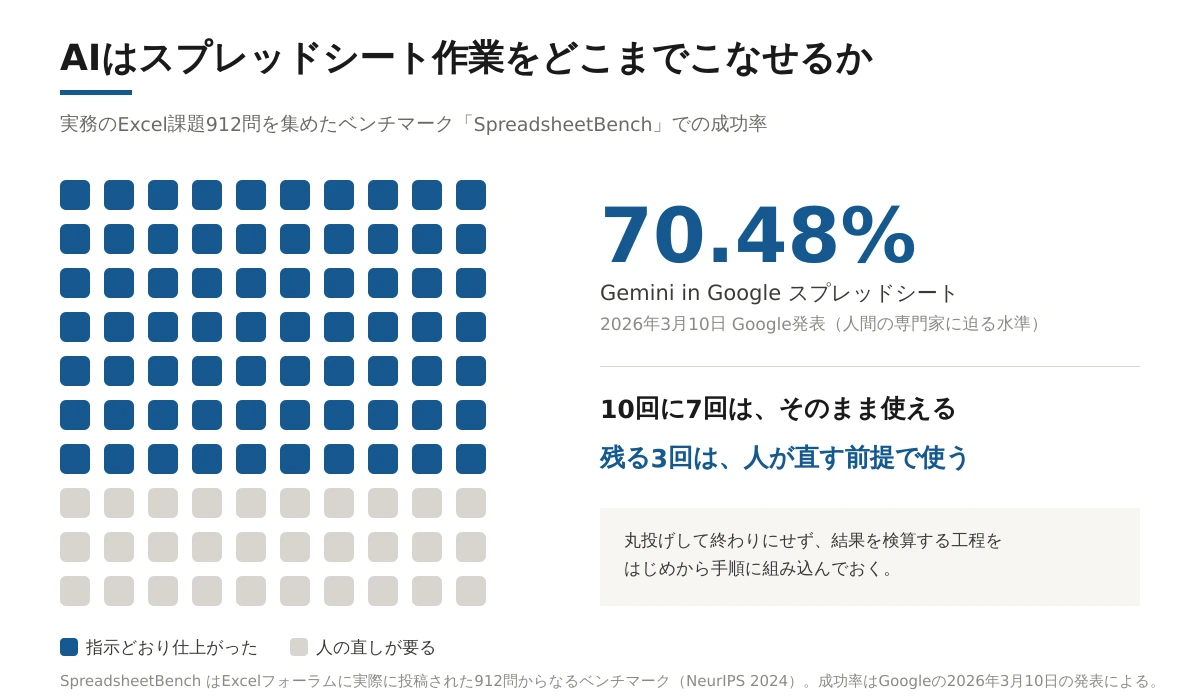
この数字は、二通りの読み方ができる。ひとつは「専門家に並ぶところまで来た」という明るい読み方。もうひとつは「10回頼めば3回は直しが要る」という現実的な読み方だ。実務で使う側が持つべきなのは、後者の構えである。
成功率7割という数字は、裏返せば約3割の失敗を前提に手順を組めということです。AIに作業させたあと、結果を検算する工程まで含めて「ひとつの作業」と考える。この記事の3つのケースでも、毎回そのやり方を示します。
ここで大事なのは、失敗のしかたを知っておくことだ。AIは「できません」と言わずに、それらしい数式やそれらしい数字を返してくる。空欄になっていれば気づくが、もっともらしく埋まっていると見過ごす。だから検算は、目視ではなく機械的な突き合わせで行うのが基本になる。
Section 03
ケース1:関数が書けない
いちばん任せやすいのがこれだ。「別の表から商品コードで単価を引っぱってきたい」「A列が空欄なら空欄のまま、そうでなければB列とC列を掛けたい」といった要望を日本語で伝えると、数式が返ってくる。ここはAIの得意分野で、成功率も高い。
💡 頼み方のコツ
「VLOOKUPを教えて」ではなく「何をしたいか」を書きます。使う関数を指定してしまうと、より適した関数(XLOOKUPやFILTERなど)があっても提案されません。あわせて「A列に商品コード、B列に数量、単価表は別シートのSheet2のA〜B列」のように、実際の列構成を書き添えると精度が上がります。
返ってきた数式をそのまま貼る前に、ひとつだけ確認したいことがある。参照範囲が絶対参照になっているかだ。数式を下方向にコピーしたときに参照範囲までずれてしまい、途中から結果が狂う。これはAIが返す数式でもっともよくある落とし穴で、しかも上の数行だけ見ていると正しく見えるため気づきにくい。
⚠ 検算のしかた
貼った数式が正しいかどうかは、答えを知っている行で確かめます。手作業で計算できる行を3つ選び、最初・真ん中・いちばん下から選ぶこと。真ん中と最後を見るのは、参照範囲のずれが下の行ほど大きくなるためです。3つとも合っていれば、まず信用してよい水準になります。
Section 04
ケース2:もらったデータが汚い
他部署や取引先から受け取ったファイルの表記が揃っていない、という場面。日付の書式がばらばら、全角と半角の数字が混在、会社名に「株式会社」が付いたり付かなかったり、末尾に見えない空白が入っている。この整形作業も任せられるが、ケース1とは任せ方が変わる。
ポイントは、AIに直させるのではなく、直す方法を作らせることだ。1,000行のデータを渡して「整えて」と頼むと、AIは1,000行ぶんの結果を返してくる。この方式には二つの問題がある。どこをどう変えたのか追えないことと、行数が多いと途中を静かに端折られる場合があることだ。
🚫
避けたい頼み方
「このデータを整形して」と丸ごと渡し、返ってきた結果をそのまま採用する。変更箇所が追えず、抜けにも気づけない。
結果だけを受け取る形
✅
おすすめの頼み方
「この表記ゆれを正規化する数式を作って」と頼み、数式を自分のシートに適用する。元データが残り、どう変換したかも見える。
手順を受け取る形
数式で処理すれば、元の列はそのまま残る。整形後の列を別に作って並べれば、変換前と変換後を目で見比べられる。ここが手作業より優れている点で、「AIに任せる」の本当の利点は速さより、この見比べられる状態を安く作れることにある。
💡 表記ゆれを見つける手順
そもそも、どんなゆれがあるかを先に把握しておくと処理が楽になります。対象列でピボットテーブルを作り、値ごとの件数を出してください。「株式会社サンプル」が980件、「(株)サンプル」が18件、「サンプル」が2件、というように、ゆれの種類と規模がひと目で分かります。この一覧をAIに渡せば、変換のルールを具体的に指示できます。
Section 05
ケース3:集計してグラフにする
3つのケースのなかで、いちばん慎重になるべきなのがこれだ。理由ははっきりしている。関数の間違いは数式を見れば分かるし、表記ゆれの直し漏れは並べれば分かる。ところが集計結果の間違いは、出てきた数字を見ても分からない。
たとえば「地域別・四半期別の売上を集計して」と頼んだとする。返ってきた表の合計が実際の総額と1円もずれていなければ問題ない。だが、対象期間の判定が1日ずれていたら、あるいは返品データを含めるかどうかの解釈が自分の意図と違っていたら、数字はもっともらしいまま静かに間違う。
⚠ 集計を任せるときの鉄則
集計結果は、必ず総額で突き合わせてください。元データ全体の合計と、AIが作った集計表の全セルの合計が一致するか。この一点だけで、行の取りこぼしと二重計上の大半は検出できます。一致しなければ、どこかで条件の解釈が食い違っています。
もうひとつ、集計を頼むときは条件を自分の言葉で先に書き出すとよい。「対象は2026年4月1日から6月30日まで」「キャンセル分は除く」「税抜で集計」。この3行を添えるだけで、解釈のずれはかなり減る。そして返ってきたら、AIが実際にどの条件で集計したかを説明させて、自分が書いた3行と照らし合わせる。
グラフ化については、任せてよい部分が多い。棒か折れ線か、軸をどう取るかといった判断はAIが提案してくれるし、間違っていても見れば分かる。ただしグラフの元になっている集計表が正しいことが前提になるので、順番としては集計の検算が先だ。
Section 06
3つのAIの向き不向き
ここまでの3ケースを踏まえて、どのツールがどの場面に向くかを整理する。各社が公開している仕様にもとづく比較で、優劣の順位付けではない。
| 比較項目 | 💬 ChatGPT | 🤖 Claude | ✨ Gemini |
|---|---|---|---|
| シートの中で使う方法 | ◎ ExcelとGoogleスプレッドシートの両方にサイドバー | ○ Excelアドイン | ○ Googleスプレッドシートの関数とサイドバー |
| 対象プラン | ◎ 無料プランを含む各プラン | △ Pro・Max・Team・Enterprise | △ 対象のWorkspace/Google AIプラン |
| 根拠の示し方 | ○ 処理の説明を文章で返す | ◎ 参照したセルを指し示す | ○ 関数の結果としてセルに入る |
| 対応ファイル形式 | ○ 表計算ファイル全般 | △ .xlsx と .xlsm のみ | ○ Googleスプレッドシート中心 |
| マクロ・VBA | △ 実行環境の外 | × アドインは非対応 | × 対象外 |
| 大量セルの一括処理 | ○ 会話のなかで処理 | ○ 会話のなかで処理 | △ 一括生成は先頭350セルまで |
| 向いている場面 | Excelもスプレッドシートも使う環境 | 数式の根拠をたどりたい作業 | Googleスプレッドシートで完結する業務 |
選び方の目安はこうなる。職場のファイルがExcelとGoogleスプレッドシートの両方にまたがっているならChatGPT。サイドバーが両方に用意されているうえ、無料プランからでも試せるので、まず入口として無理がない。
他人が作った数式の意味を追う作業が多いならClaude。参照したセルを示しながら答える性質は、引き継いだブックの解読や、#REF! の原因追跡と相性がよい。ただし対応形式が .xlsx と .xlsm に限られ、有料プランが前提になる。
業務がGoogleスプレッドシートで完結しているならGemini。=AI() をセルに書けるのは他にない使い勝手で、分類やタグ付けのような列単位の処理と噛み合う。ただし一括生成は先頭350セルまで、返るのはテキストのみ、IFなど他の数式の中には入れられない、取り消しができない、といった制約は先に知っておきたい。
ⓘ 「どれか1つ」に絞らなくてよい
3社とも無料プランや試用の範囲があります。同じ1つの作業を2つのツールに投げて、返ってきた数式を見比べるという使い方も現実的です。答えが割れたときこそ、自分の指示があいまいだったサインだと考えてください。業務効率化AIの一覧では、表計算以外の用途も含めて比較できます。
Section 07
ファイルを渡す前に確かめること
ここは実務でいちばん見落とされる。売上データも顧客名簿も、Excelファイルとして扱っている限りは自分のPCの中にある。それを外部のサービスに渡す瞬間、話が変わる。
A
勤務先の規程を先に確認する
個人情報や取引先情報を含むファイルを外部サービスへ渡してよいかは、多くの組織で規程が定められている。技術的に可能かどうかと、やってよいかどうかは別の問題だ。
B
渡す前に列を落とす
氏名・住所・電話番号・取引先名。集計に必要ないなら、渡す前に削除するかIDへ置き換える。作業に必要な最小限だけを渡すのが基本になる。
C
データの扱われ方を確認する
入力したデータが学習に使われるか、どれくらいの期間保存されるかは、プランと設定によって変わる。たとえばClaude for Excelでは、入力と出力が30日以内に削除されると案内されている。
D
監査が絡む計算では最終確認を人が持つ
Anthropicは、監査上重要な計算や規制対象の機微なデータについて、適切な統制なしにClaude for Excelを使うことを推奨していないと明記している。他社ツールでも考え方は同じだ。
もっとも安全なのは、実データを渡さずに済ませる方法だ。ケース1とケース2で紹介した「数式を作らせる」やり方なら、渡すのは列構成と数件のサンプルだけで足りる。数式は自分のPCの中で実行される。手間はほとんど変わらないので、迷ったらこちらを選べばよい。
Section 08
編集部の見立て
Editor's Opinion
今回3社の仕様を並べてみて、いちばん印象に残ったのは各社が「AIが間違えること」を前提に設計を変えてきているという点です。Claudeが参照したセルを示すようになったのも、Googleが取り消しできない仕様をわざわざ注意書きとして掲げているのも、根っこは同じでしょう。使う側が結果を確かめられる状態をどう作るか、という問題意識です。
その意味で、成功率70.48%という数字は失望する材料ではないと考えます。むしろ、7割で止まっているうちは人の確認工程が制度として残る、と読むべきでしょう。これが99%になったとき、私たちは確認をやめてしまうかもしれません。そちらのほうが、実は危うい状態です。
実務への取り入れ方としておすすめしたいのは、まず関数を書かせるところから始めることです。ケース1は失敗しても被害が小さく、正しいかどうかを自分で確かめられます。ここで「AIはこう間違えるのか」という感覚を掴んでから、整形、集計へと任せる範囲を広げていく。順番を逆にして、いきなり集計を丸投げすると、間違いに気づけないまま数字だけが独り歩きします。
最後にひとつ。Excel作業が速くなること自体は、それほど大きな価値ではありません。本当の変化は、これまで手間を理由に諦めていた分析ができるようになることのほうです。「この切り口でも集計してみたい」と思ったときに、5分で試せるかどうか。そこに時間を使えるようになったなら、道具を変えた甲斐があったと言えます。
Section 09
まとめ
2026年に入り、ChatGPT・Claude・GeminiはいずれもExcelやGoogleスプレッドシートの中で直接動くようになりました。チャット画面にデータを貼り付けて答えを戻す時代は、ひとまず終わりつつあります。
ただし成功率は、最高水準でも約7割です。実務のExcel課題912問を集めたSpreadsheetBenchで、Googleは2026年3月にGeminiが70.48%に達したと発表しました。10回に3回は人の直しが要る、という前提で手順を組むのが現実的です。
任せる順番は関数 → データ整形 → 集計。この順に、間違いへの気づきにくさが上がっていきます。整形と集計では、結果そのものではなく「処理する数式」を作らせると、元データが残って見比べられるようになります。集計は必ず総額で突き合わせてください。
そして、実データを外部に渡す前に勤務先の規程を確認すること。数式だけ作らせる進め方なら、そもそも実データを渡さずに済みます。迷ったら、渡さない方法を選んでください。
参考にした一次情報
- ChatGPT for Excel(OpenAI)
- Use Claude for Excel(Anthropic ヘルプセンター)
- Upload files to Claude(Anthropic ヘルプセンター)
- Use the AI function in Google Sheets(Google ヘルプ)
- Gemini in Google Sheets just achieved state-of-the-art performance.(Google 2026-03-10)
- SpreadsheetBench: Towards Challenging Real World Spreadsheet Manipulation(arXiv)
各ツールのリアルな口コミ・評価はこちらからご覧いただけます。